PROBLEMAS
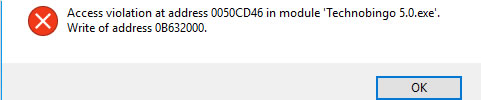
Solução: Troque a quantidade de premiação ( la em Cadastro do Bingo ) para uma diferente da que estava usando e que apresentou esse erro no personalizador, depois volte ao Personalizador e verás que não apresentará mais o erro, sendo assim, é so ir novanente ao Cadastro de Bingo e retornar com a quantidade de premiação correta que irá trabalhar.
Obs.: Esse erro ocorre normalmente porque vc deletou a imagem gravada em seu computador sem antes excluir do Personalizador.
Solução:Simples, tudo indica que você está colocando um tamanho de fonte da cartela muito além do limite de espaço usado para mostrar a numeração da cartela, assim basta ir diminuindo o tamanho da fonte até reaparecer.
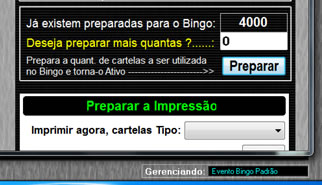
Caso esteja usando a versão 6.0 ou superior, vá na tela de Gerar/Imprimir, e clica com o botão Direito em [ PREPARAR ] e aparecerá uma opção chamada: Repreparar Cartelas, click e veja se tudo volta ao normal. Caso não dê certo ou sua versão seja inferior à 6.0 tente a opção Nº 2 abaixo.
2. Vá em Gerar/Imprimir e ZERE a quantidade de cartelas preparadas, em seguida peça para Preparar a quantidade de cartelas que deseja usar, em seguida saia do programa e entre novamente e teste (Obs.: Se tiver cartelas validadas, terá que revalidar todas novamente!).3. Se a opção da solução acima explicada não funcionar, terá que REINSTALAR o programa, assim exclua a pasta onde o programa está instalado, normalmente na unidade C. Caso não saiba fazer, pode ser entrando em Meu Computador depois veja lá a na pasta \Technobingo, assim click nela e Delete a pasta inteira e faça uma nova instalação, de preferencia baixe uma copia direito do site www.technoinfo.com.br/softwares/technobingo.htm.
Se sua versão for atual estará na página principal do programa, se for antiga, entre na página principal do Technbingo e role até o final da página que verás o link para Versões Antigas.
Obs.: Reinstalar não implica em necessidade de novo serial, que aliás o sistema já entra reconhecendo o registro existente anteriormente na máquina.
1 Opção:
Caso esteja usando a versão 6.0 ou superior, vá na tela de Gerar/Imprimir, e clica com o botão Direito em [ PREPARAR ] e aparecerá uma opção chamada: Repreparar Cartelas, click e veja se tudo volta ao normal. Caso não dê certo ou sua versão seja inferior à 6.0 tente a opção Nº 2 abaixo.
2ª Opção:
Zere a quantidade de cartelas preparadas e mande Preparar novamente.
Lembrando que esse procedimento, caso você tenha Validações antes, terá que revalidar todas. Após esse procecimento
caso não volte a funcionar, terá que fazer uma Reinstação do Sistema Technobingo, ai faça:
Saia do programa, exclua a pasta por completo... normalmente a pasta do technobingo está
na unidade C:\ portanto acesse essa unidade, ao ver a pasta do Technobingo,
exclua, e em seguida baixe o programa novamente e reinstale. Para baixar
é só ir em http://www.technoinfo.com.br/softwares/technobingo.htm
e caso sua versão não seja a atual, nesta página
também terá o link para versões anteriores ( é
só rolar até o final da página que verás).
Importante: Caso já tenha vendido cartelas e já feito validações,
aí terá que refazer as validações ou restaurar um Backup, caso tenha feito.
Obs2.: Ao
Reinstalar sempre a base virá com os mesmos números das
cartelas, você poderá dá continuidade na sequencia
das cartelas, sem atrapalhar em nada... EXCETO se vc tiver com um banco
de cartelas superior à 20 mil, ai o correto é ter um backup
da base de dados de cartela para restaurar. Portanto se seu plano é
menor ou igual a 20 mil cartela, não se preocupe, a base ao reinstalar
será a mesma e poderá dá prosseguimento em sua impressão
sem atrapalhar em NADA, a sequencia será mantida.
Solução:
Caso esteja usando a versão 6.0 em diante, vá ao menu GERAR/IMPRIMIR
e click com o Botão Direito no botão [ PREPARAR ], dai irá aparecer uma opção chamada: Repreparar Cartelas, click e aguarde. Caso não volte ao normal ou sua versão seja inferior à 6.0, siga outras opções abaixo.
-
ZERAR, isso mesmo, faça assim: Zere as cartelas preparadas e mande preparar cartelas novamente,
portanto, apenas informe a quantidade de cartelas que deseja preparar
e click no botão PREPARAR. Em seguida tente imprimir novamente,
caso não dê certo, ai a solução será
você sair do programa e EXCLUIR A PASTA COMPLETA DO PROGRAMA ( normalmente
a pasta está na unidade C:\Technobingo ) e após
excluir , entre em nosso site, baixe uma cópia da sua versão
comprada e Reinstale. Esse é o link da versão atual para
se baixar:
http://www.technoinfo.com.br/softwares/technobingo.htm
mas caso sua versão não seja a atual 6.0 você poderá
encontrar versões antigas também nesse mesmo link acima,
basta rolar a página até o final e verás lá
o link para Versões Antigas.
Obs.: Lembrando que ao excluir ou zerar cartelas ja preparadas, a sequencia será mantida das cartelas, não atrapalha em nada, mesmo que reinstale, agora se já validou cartelas,terá que refazer as validações. Caso opção Repreparar funcione, não precisará revalidar as cartelas
Solução: Feche o Technobingo, caso ele tenha terminado de carregar, para tentarmos inicializá-lo sem aviso falha, assim, façamos:
1. Alguns erros ocorrerá por seu windows está com nível alto de proteção e exigirá executá-lo em Modo Administrador, para isso, click com o botão DIREITO no atalho do programa e escolha EXECUTAR COMO ADMINISTRADOR.
2. Se a explicação acima não funcionar, tente resturar um backup de dados caso tenha.
3. Se o explicado no item acima 2 não funcionar, tente reinstalar o programa, antes, desisntale o programa ou exclua a pasta do programa, normalmente a pasta está na unidade C:
( www.technoinfo.com.br/softwares/technobingo.htm
). Se sua versão for atual estará na página principal
do programa, se for antiga, entre na página principal e role um pouco a baixo e verás a opção para versões antigas.
Solução:
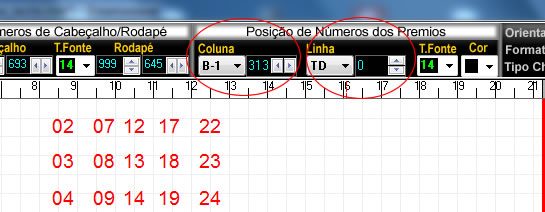
Simples, vá em USAR PREMIOS e escolha o prêmio que está
dando o problema na visualiazação dos números e olhe
na barra de acima, onde mostra COLUNA [ ] e LINHA [ ], observe que se
os números estiverem abaixo de 6 ou zero, você terá
que usar as setinhas ao lado dos números e aumentar bastante até
os números começarem a aparecer na área. Outra forma
mais rápida, é só pressionar a tecla F10 e
ele reposiciona todos os números visivelmente para que depois vc
click com o botão direito nos números e arraste-o
para onde desejar.
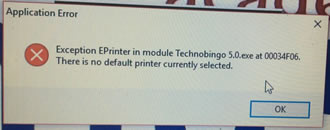
Solução:Simples, basta instalar uma impressora nesta máquina e definí-la como Padrão ( normalmente após instalar, é so clicar com o botão direito no ícone da impressora instalada, que você deverá encontrar a opção de Definir como Impressora Padrão ). Mesmo que não exista uma impressora fisicamente presente ligada ao computador que tenha o Technobingo, o programa precisa ao menos reconhecer que existe uma impressora naquela computador, caso contrário, dará esse erro acima.
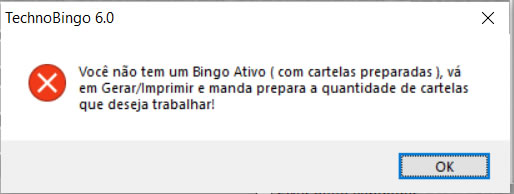
Em alguns casos, também aparece um erro ao abrir o personalizador como o da imagem abaixo:
Solução:
Volte a exportar e use o Modo de Cor RGB(24bits) e use 100DPI na resolução. Caso queira usar 150 ou no máximo 200DPI, ao chamar a arte para dentro do Personalizador do Technobingo, verás um opçao chamada: Modo Estedido, deixe ela marcada. Não esqueça que a imagem gerada não pode ultrapassar a 1MB, assim, tome cuidado ao aumentar o DPI, senão, vai continuar dando esse mesmo erro descrito na imagem acima..
Solução:
Isso normalmente ocorre por 2 razões: Ou você está
com as Fontes de texto ampliada na resolução de vídeo
do windows ou está com resolução de tela do windows
fora dos padrões aceito pelo Technobingo.
1. Caso seja fonte de texto ampliada,
clica com o botão direito na Área de trabalho do
windows e escolha Personalizador/Video ou vá ao painel
de controle e escolha Vídeo, depois veja se o Item "Facilite
a leitura de Itens na tela" está como 100%, caso esteja
com valor maior que 125%, ajuste para deixar em 125% ou abaixar para 100%
2. Caso você esteja usando uma resolução
de tela maior ou até menor, e esteja cortando telas
do Technobingo, vá às propriedades de Video do windows (
pode chegar a
essas propriedade indo pelo mesmo caminho explicado no item 1 acima
), depois ajuste a resolução de tela para 1366x768.
Obs.: Feche o technobingo para depois reabrir e testar as mudanças.
Solução:
Caso não tenha ficado ativa a validação seguindo os passos acima, tente o seguinte...
1.1 Vá em CADASTRO DE BINGO, depois, ative o modelo de bingo 75x20, em seguida vá em GERAR/IMPRIMIR, zere a quantidade preparada, e mande Preparar 60 cartelas para a base, em seguida
volte a tela de CADASTRO DO BINGO e reative o seu modelo de bingo desejado, e volte a testar se a validação ficou normal ( ativada ).
Obs.: Essa solução descrita no item 1.1 serve também pra versão antiga, a 5.0
1. Caso já tenha realmente cartelas preparadas, então vá em GERAR/IMPRIMIR e clica com o botão direito ( botão contrário do mouse) no botão PREPARAR, em seguida
irá aparercer a opção REPREPAR TOTAL JÁ PREPARADA ( recurso só disponivel na versão 6.0 em diante ). Em seguida, veja se a
validação ficou ativa.
1. Error $ 210
2. PDOXUSRS.NET, PARADOX.LCK, PDOXUSRS.LCK
3. Index out of date
1. Para erro $ 210c --> Não entrando em detalhes mais técnico,
esse conflito se resolve fechando todas as aplicaçõe que
usam banco de dados Paradox e reabrindo o Technobingo ou apenas reinicie
a máquina.
2. PDOXUSRS.NET, PARADOX.LCK, PDOXUSRS.LCK
--> Caso tenha tentado usar o Techobingo em rede, ele não está
preparado para esse tipo de trabalho e pode gerar erros.
Não sendo isso, você vai resover esse problema apenas Clicando com o Botão Direito
no Atalho do Technobingo na área de Trabalho e escolhendo a opção: Executar
como Adiministrador.
3. Index out of date --> Perda de índice com divergência
da gravação da tabela e seu respetivo indice. Também
poderá ocorrer em restaurações de backups. Procure
reinstalar o sistema por completo, excluindo a antiga pasta de instalação
antes. Depos de reinstalar, caso venha a restaurar um backup, antes apague
todos os arquivos com o mesmo nome do indice que está dando falha
de Index outr of date.